Et godt foto fra en photobooth er kun halvdelen af oplevelsen. Den anden halvdel er, at gæsterne faktisk får billedet ned på mobilen hurtigt og uden bøvl, mens stemningen stadig er høj.
I denne guide får du en konkret, teknisk gennemgang af brugerflowet fra foto til download, hvad der påvirker skarphed og eksponering, de otte mest almindelige fejl og præcise løsninger, samt best practices for værten og valg mellem print og digital levering.
En QR-download i en photobooth er kort fortalt en metode, hvor gæsten scanner en QR-kode for at åbne et link til sit billede og gemme det på telefonen. Det betyder noget, fordi et stabilt downloadflow reducerer kø, frustration og “kan du lige sende det til mig senere?”-situationen.
Step-by-step brugerflow: fra billede til download
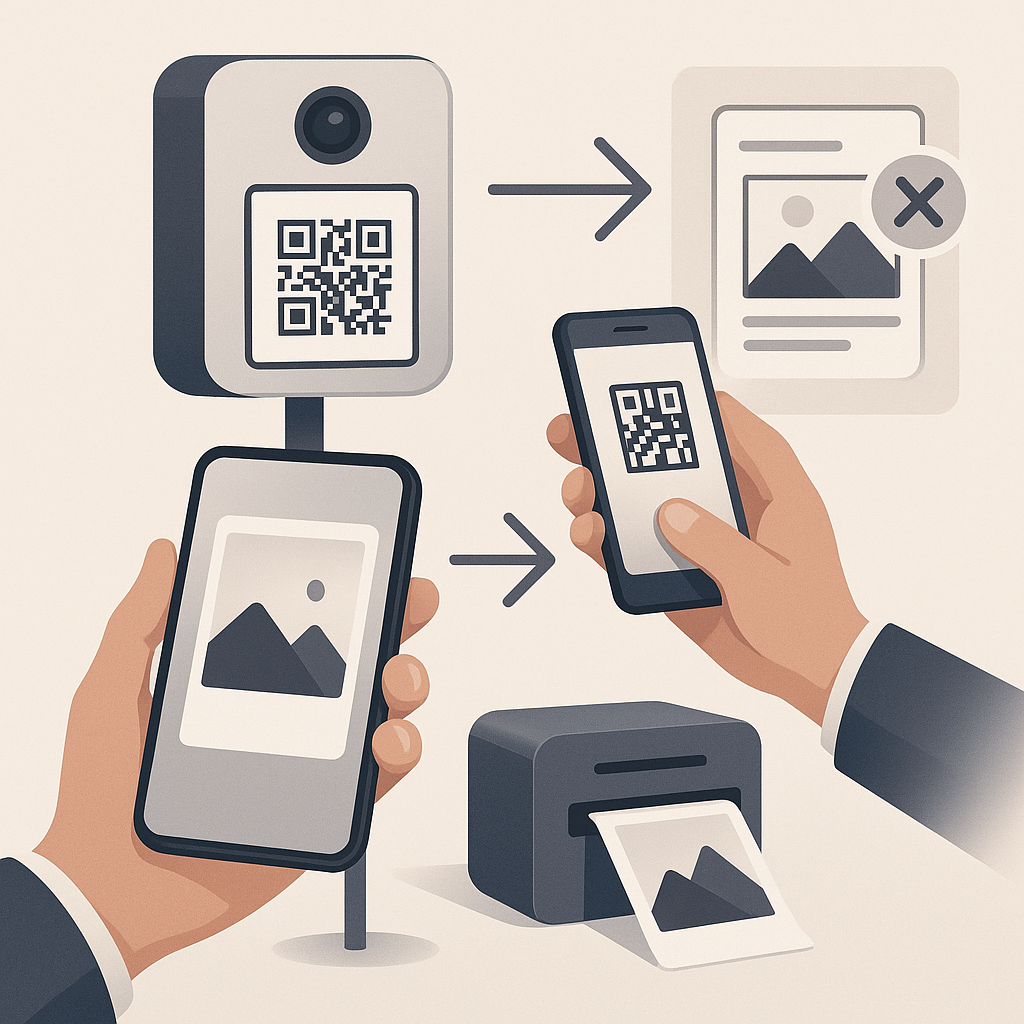
Den bedste oplevelse opstår, når flowet er ens hver gang: tag billede → se preview → scan QR → download. Her er det, gæsten typisk møder, og hvad du som vært bør sikre fungerer.
- Gæsten stiller sig, trykker start og tager billedet.
- Skærmen viser et preview, så man kan vurdere om alle er med, og om lyset ser rigtigt ud.
- På previewet vises en QR-kode, som er knyttet til den konkrete session eller det konkrete billede.
- Gæsten åbner kameraet på mobilen og scanner QR-koden.
- Telefonen åbner en webside med billedet i korrekt størrelse.
- Gæsten gemmer billedet i Fotos/Galleri eller downloader filen.
Mini-konklusion: Når alle seks trin er tydelige og konsekvent placeret, falder antallet af supportspørgsmål markant, fordi gæsterne kan hjælpe sig selv.
Preview og QR: hvorfor de to trin er nøglen til færre fejl
Previewet er mere end pynt; det er en kvalitetskontrol. Det er her, gæsten opdager mørke ansigter, klippede hoveder eller genskin, før de forlader maskinen. QR-trinnet er tilsvarende kritisk, fordi det er her, overleveringen til mobilen sker.
Sådan gør du previewet “selvforklarende”
Et godt preview har tydelige knapper og en enkel tekstlinje, fx “Scan for at downloade”. Hvis previewet forsvinder for hurtigt, når gæsten ikke at reagere, og du får flere “hvor blev QR’en af?”-spørgsmål.
Hvad QR-koden egentlig gør
QR-koden indeholder et link til et billede eller et album på en server. Når gæstens telefon åbner linket, hentes filen. Det kræver ikke en app, men det kræver, at mobilen kan åbne websider og at netværket er stabilt.
Mini-konklusion: Hvis previewet er tydeligt og QR-linket åbner hurtigt, føles hele photobooth-oplevelsen “magisk” og ikke teknisk.
Kvalitet og skarphed: hvad der påvirker “knivskarpe fotos”
Mange forventer “knivskarpe fotos”, men skarphed er et resultat af korrekt setup. Kamera, linse og software betyder noget, men i praksis er det næsten altid omgivelserne og afstanden, der afgør, om billederne ser professionelle ud.
Lys: skarphed starter med nok lys
Lavt lys tvinger kameraet til længere lukkertid eller høj ISO. Længere lukkertid giver bevægelsesslør, og høj ISO giver støj, som udglatter detaljer. Sørg for, at ansigter er jævnt belyst, og at lyset kommer forfra i nogenlunde samme højde som kameraet. Undgå spotlys fra loftet direkte på panden; det skaber hårde skygger under øjne og næse.
Afstand og placering: hold det simpelt og gentageligt
Hvis gæster står for tæt, får du forvrængning og ujævn fokus. Står de for langt væk, bliver de små i billedet og mister detalje. Markér gerne et “stå her”-punkt på gulvet, så afstanden bliver ens. En rolig baggrund hjælper også kameraets autofokus med at prioritere ansigterne.
Mini-konklusion: “Knivskarp” handler sjældent om at skrue i en menu; det handler om lys, ro og en fast distance, så kameraet kan gøre sit arbejde.
Baggrund og miljø: sådan undgår du mørke billeder og rod
Baggrunden påvirker både kvalitet og oplevelse. En mørk baggrund kan få kameraet til at overeksponere ansigter, mens en meget lys baggrund kan få ansigter til at se mørke ud. Det bedste udgangspunkt er en neutral baggrund uden blanke flader.
- Undgå vinduer bag gæsterne, da modlys får ansigter til at falde sammen.
- Hold god afstand til vægge for at undgå hårde skygger bag hoveder.
- Vælg en rolig baggrund med få mønstre, så fokus bliver på personerne.
- Skærm for farvede disco-lys direkte ind i linsen, da det kan give flare og kontrasttab.
- Stil ikke maskinen lige ved en døråbning, hvor folk går forbi og skaber uro i billedet.
Hvis du vil have en “studie-look”-følelse, så tænk i ensartet lys og et område, hvor gæster naturligt stopper op i stedet for at blive skubbet videre af køen.
Mini-konklusion: En ren baggrund og kontrolleret lys giver mere ensartede resultater end de fleste filter- eller skarphedsindstillinger.
Troubleshooting: de 8 mest normale problemer og løsninger
Når noget går galt, handler det om at diagnosticere hurtigt: er problemet QR-scanning, net, browser eller gemmeflow? Her er de typiske fejl, du kan løse på stedet uden at være tekniker.
- QR virker ikke: Tør skærmen af, skru op for lysstyrke, og bed gæsten holde mobilen 15–25 cm fra QR’en. Hvis kamera-appen ikke genkender, så prøv en anden QR-scanner eller åbn kamera igen.
- QR åbner ikke link: Tjek om mobilen er på Wi‑Fi/4G. Slå flytilstand fra, og prøv igen. Hvis der er dårlig dækning, flyt gæsten en meter eller to væk fra “døde zoner”.
- Gæster kan ikke gemme på iOS: På iPhone skal man ofte trykke og holde på billedet og vælge “Gem i Fotos”, eller bruge del-ikonet. Hvis siden åbner i en indbygget browser, så vælg “Åbn i Safari”.
- Gæster kan ikke gemme på Android: Tryk på download-ikonet, eller hold fingeren på billedet og vælg “Download billede”. Hvis der kommer en tilladelsesfejl, tjek om browseren må gemme filer.
- Billeder ser mørke ud: Flyt lyset frem og op, og undgå modlys fra vinduer. Bed gæsterne vende sig mod lyset. Ofte løser en lille justering i placering 80% af problemet.
- Billeder er uskarpe: Står gæsterne for tæt, eller bevæger de sig? Bed dem stå på markeringen og holde en halv sekunds ro under selve eksponeringen.
- “Vi kan ikke finde billedet”: Tjek om gæsten scannede den rigtige QR (fra deres preview) og ikke en andens. Se også efter tidsstempel eller session-id, hvis systemet bruger albumvisning.
- Linket loader langsomt: Det er næsten altid netværk. Skift til et mere stabilt Wi‑Fi, eller giv gæster muligheden for at prøve igen senere via samme link.
Hvis du vil have en kort samlet oversigt over de mest almindelige spørgsmål om at få billeder på mobilen, kan det være praktisk at have den liggende klar på din egen telefon, så du kan vise gæsterne de rigtige tryk.
Mini-konklusion: De fleste fejl skyldes lys, net eller gemmehandlinger i browseren, ikke selve photobooth-kameraet.
QR virker ikke: kamera, lys og net i praksis
“QR virker ikke” kan betyde tre forskellige ting: mobilen kan ikke aflæse koden, mobilen aflæser men åbner ikke, eller siden åbner men indlæser ikke billedet. Løsningen er at skille det ad i den rækkefølge.
Tjekliste på 30 sekunder
- Skru skærmens lysstyrke op, så kontrasten i QR-koden bliver tydelig.
- Bed gæsten tørre kameralinsen af (fedtfinger er overraskende almindeligt).
- Hold mobilen stille og i korrekt afstand; for tæt giver ofte slør.
- Skift fra Wi‑Fi til 4G/5G eller omvendt, hvis linket ikke åbner.
En vigtig detalje er, at nogle telefoner ikke scanner QR i tredjeparts kamera-apps. Standardkameraet er som regel mest stabilt.
Mini-konklusion: Når scanning fejler, er det næsten altid kontrast eller fokus; når åbning fejler, er det net.
“Vi kan ikke finde billedet”: album, tidsstempel og forventninger
Den klassiske situation opstår, når flere står omkring maskinen: én scanner, men billedet tilhører en anden session. Eller gæsten forventer, at billedet dukker op i et fælles album uden at have downloadet det.
Sådan får du styr på versionsforvirring
Bed gæsten gå tilbage til previewet og scanne igen fra deres egen QR. Hvis systemet viser et album, så brug tidsstempel eller rækkefølge: “det sidste billede taget for 1 minut siden” er ofte det rigtige. Hvis der er flere layouts (strips vs. enkeltfoto), så bekræft at gæsten leder efter den rigtige variant.
Mini-konklusion: Find-fejl handler sjældent om at billedet er væk; det handler om at gæsten er i den forkerte session eller kigger det forkerte sted.
Best practices for værten: skilt, ansvarlig og 2-min test
Som vært kan du gøre meget for at minimere support. Målet er at gøre det dumt-sikkert: gæsterne skal kunne gennemføre flowet uden at spørge, og hvis de spørger, skal du kunne løse det på under et minut.
Lav et lille skilt ved maskinen
Et simpelt skilt med “Scan her” ved QR-området virker banalt, men det reducerer tøven og gør, at folk ikke begynder at trykke rundt i menuerne. Tilføj gerne én linje: “Åbn kamera → scan → gem”.
Udpeg én ansvarlig og test før gæsterne kommer
Udpeg én person, der ved, hvordan man skruer op for skærm-lysstyrke, hvor Wi‑Fi-koden står, og hvordan man gemmer på både iOS og Android. Kør en 2-min test: tag et billede, scan QR, download på to telefoner, og tjek at billedet ligger i Fotos/Galleri.
Mini-konklusion: Et skilt, en ansvarlig og en kort test fjerner de fleste driftsproblemer, før de overhovedet opstår.
Valg af print: hvornår det giver mening, og hvornår digitalt er rigeligt
Print kan løfte oplevelsen, men det er ikke altid nødvendigt. Overvej, hvad formålet er: er det et minde, der skal med hjem, eller er det primært deling på mobil og sociale medier?
- Print giver mening til bryllupsgæstebog, hvor gæster kan klistre et foto ind og skrive en hilsen.
- Print giver mening til firmabranding, hvis der er logo, ramme eller kampagnebudskab på layoutet.
- Digital levering er ofte nok til fødselsdage og fester, hvor tempo og deling er vigtigst.
- Digitalt er ofte bedst, hvis pladsen er trang, eller hvis køen ellers bliver lang ved printeren.
Hvad koster det? Print koster typisk mere i drift, fordi der er forbrugsvarer og risiko for stop, mens digital download primært kræver stabilt net. Hvis du vælger print, så vær ekstra opmærksom på placering og flow, så folk ikke står og venter på udskrifter midt i en travl bar.
Mini-konklusion: Print er stærkt, når det understøtter et fysisk ritual (gæstebog, brand), men digitalt er ofte den mest friktionsfri løsning.